Acta de entrega
Diligencia el formato oficial: quién entrega, quién recibe, los activos, las firmas y el PDF.
Diligencia el formato oficial: quién entrega, quién recibe, los activos, las firmas y el PDF.
Busca un activo o una persona y mira quién lo tiene a cargo y su historial de actas.
Actas guardadas: busca por número, persona, cédula o ficha y abre su PDF.
| Usuario | Nombre | Rol | Estado | Acciones |
|---|
Esta aplicación reemplaza el formato en papel "Acta de entrega" (Versión 1 - marzo 14 de 2023). Con ella se registra cada movimiento de activos —entrega inicial, traslado o devolución—, se firma en pantalla y queda guardado en el servidor y en la carpeta compartida de la empresa.
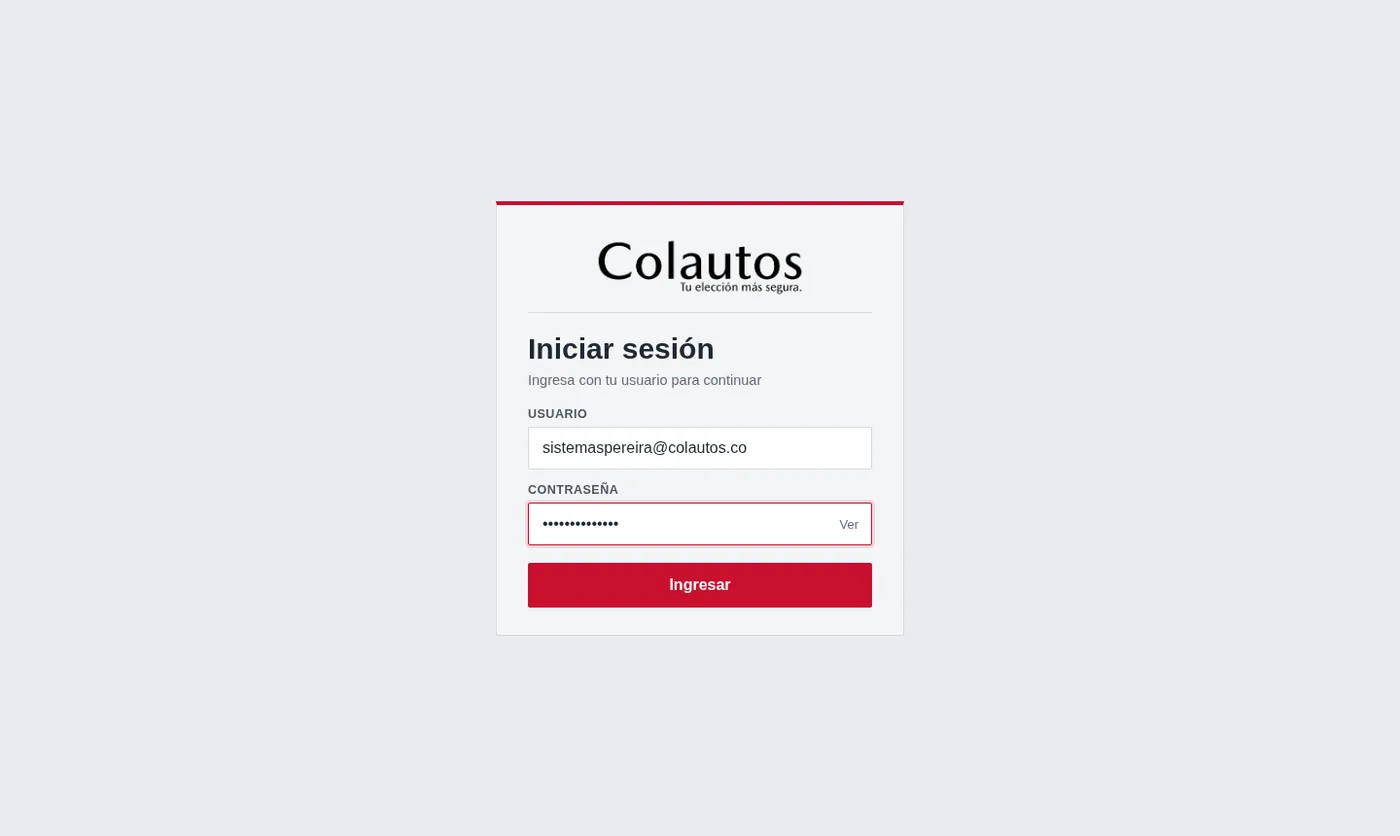
Escribe tu usuario (correo) y contraseña y pulsa Ingresar. El botón Ver muestra la contraseña mientras la escribes.
Usa el menú de la izquierda: Inicio, Acta de entrega, Usuarios (solo administradores), Historial de actas y este Manual. El botón ‹ Atrás, junto a tu usuario, vuelve a la pantalla anterior.
Con Cerrar sesión (abajo en el menú) o con el ícono de salida junto a tu nombre. La sesión también se cierra sola después de unas horas sin uso.
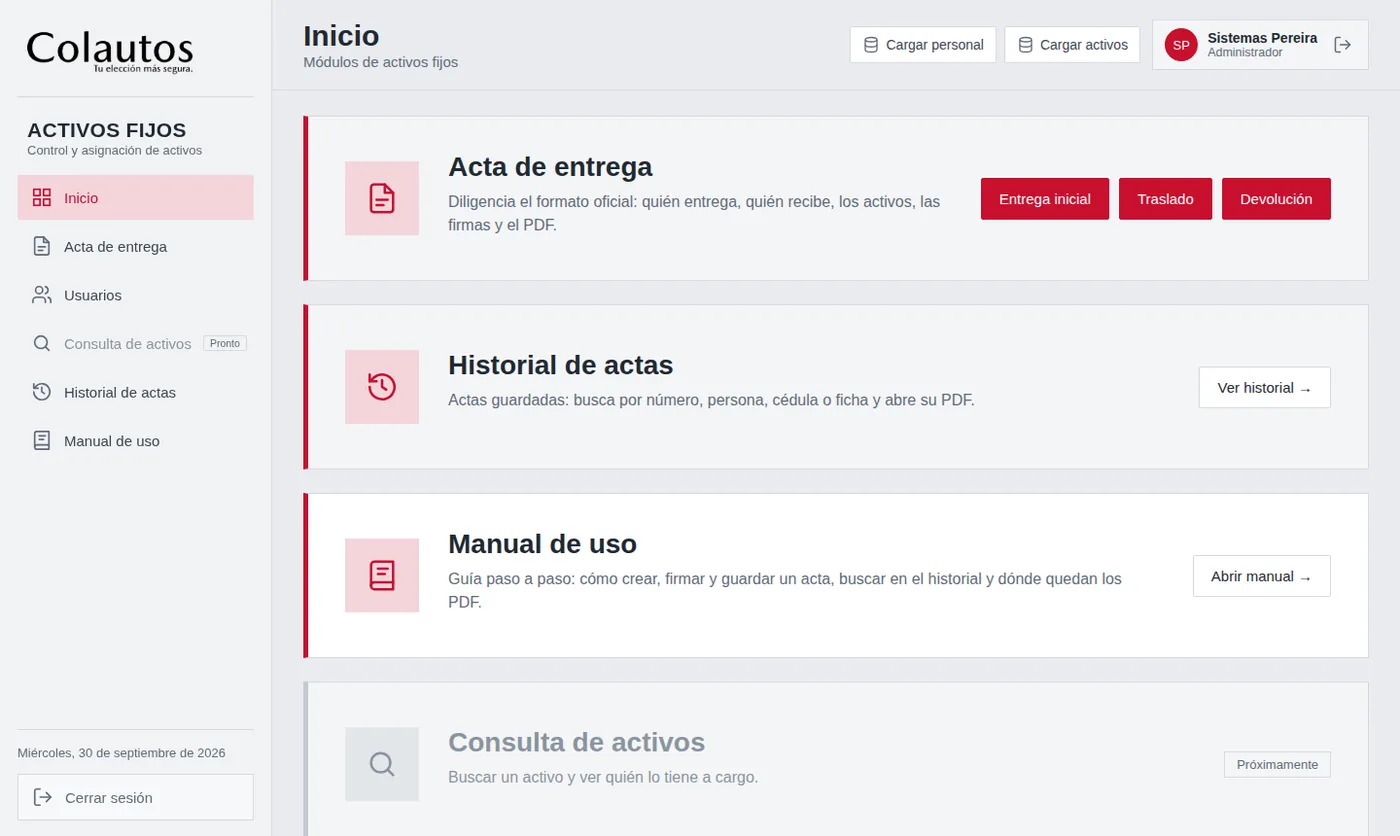
En Inicio, pulsa Entrega inicial, Traslado o Devolución. El acta se abre con la X marcada en ese tipo. También puedes cambiarlo haciendo clic en la casilla del tipo dentro del formato.
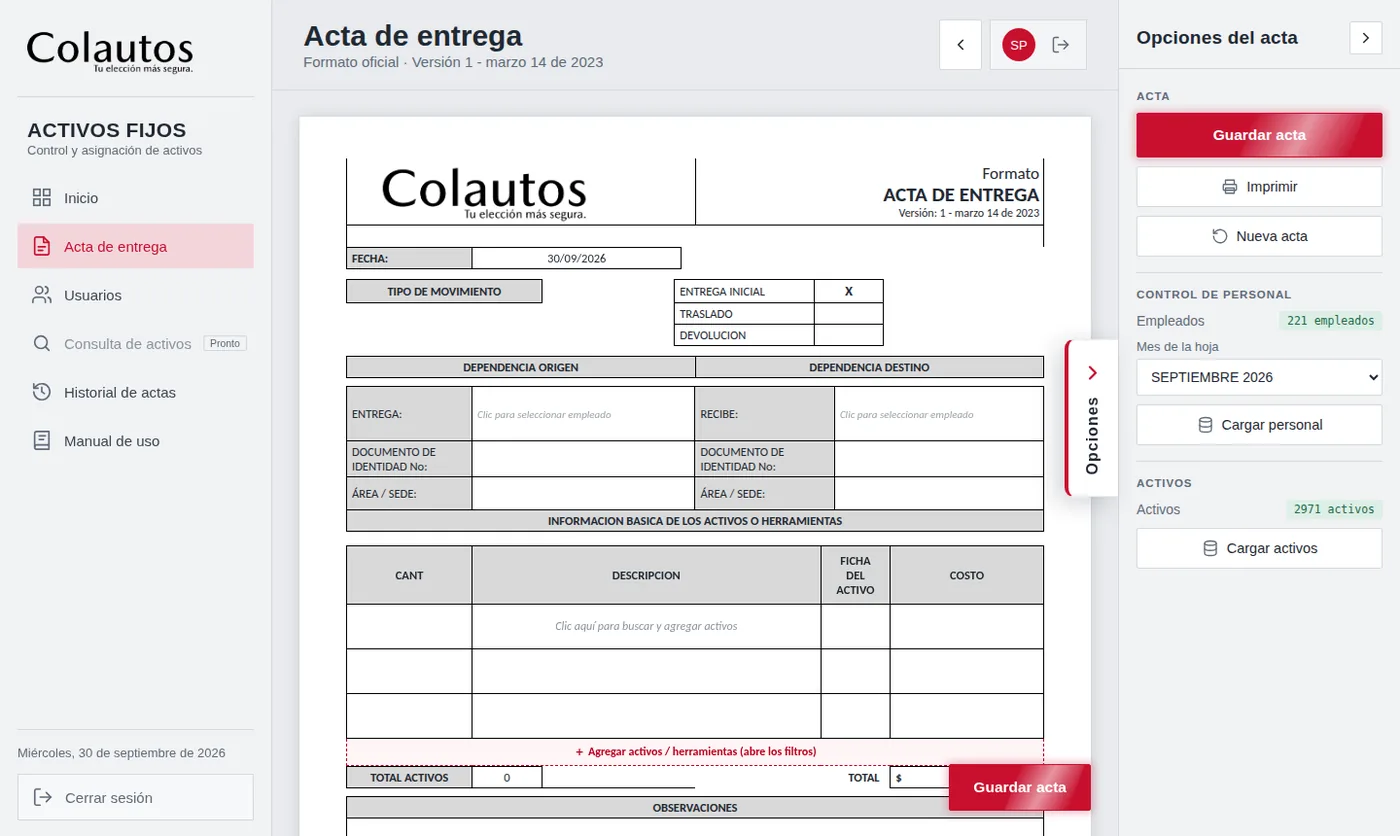
Viene con la fecha de hoy. Para cambiarla, haz clic sobre la fecha.
Cada acta es de una sede: Pereira, Manizales, Armenia o Geely. Elígela con + Elegir sede (debajo del número, en el formato) o en Sede del acta del panel de opciones. Si no la eliges, la app te la pide al guardar. La sede define la carpeta donde queda el PDF y sale en el PDF junto al número.
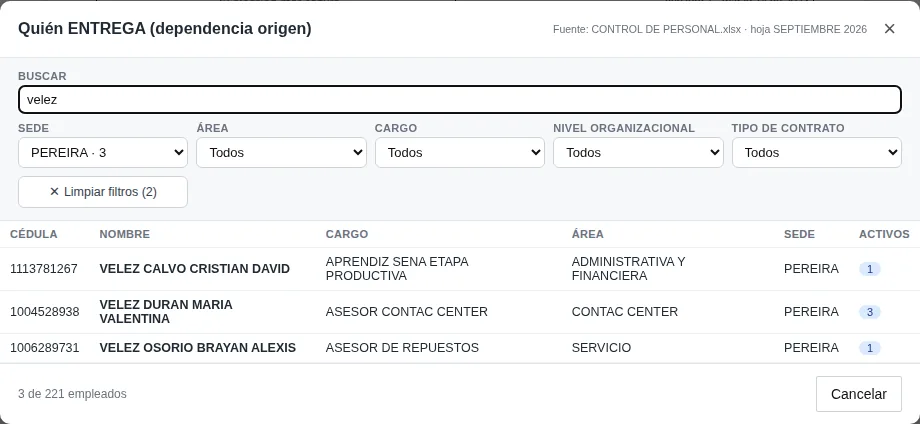
Haz clic en la casilla ENTREGA. Se abre la lista del personal: busca por nombre o cédula y usa los filtros de sede, área, cargo… El botón ✕ de los filtros los limpia de una vez. Al elegir a la persona se llenan solos su documento, área y sede. Si la persona no está en el control de personal (un contratista, por ejemplo), pulsa ✏️ Escribir en la barra de la izquierda (fuera del acta): las casillas se vuelven campos para digitar nombre, cargo, documento, área y sede. 🔍 Buscar vuelve a los filtros.
Igual, en la casilla RECIBE. No se puede elegir a la misma persona que entrega.
Escribe en el recuadro OBSERVACIONES el estado del equipo, accesorios, etc.
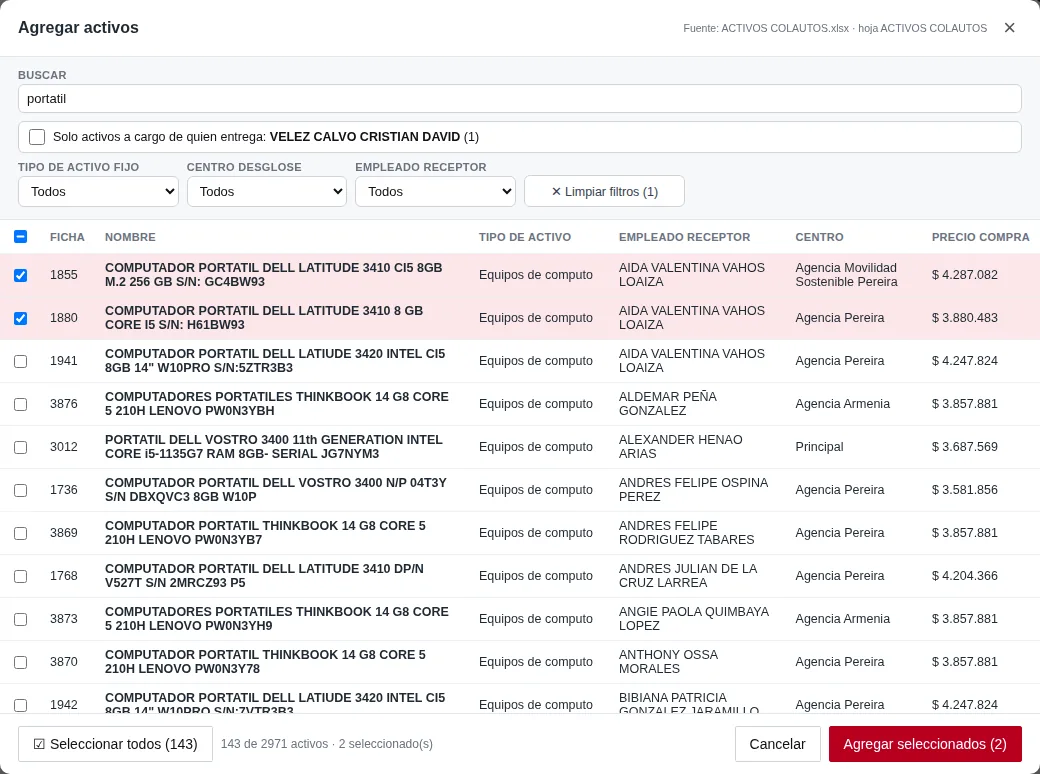
Haz clic en una fila vacía de la tabla o en + Agregar activos / herramientas.
Busca por ficha o nombre del activo y filtra por tipo, centro o persona a cargo.
En traslado y devolución viene marcada la opción Solo activos a cargo de quien entrega, para ver únicamente lo que esa persona tiene. Desmárcala para ver todos.
Marca uno o varios activos, o usa Seleccionar todos para tomar todos los que cumplen los filtros. Luego pulsa Agregar seleccionados.
En la tabla puedes cambiar la cantidad y quitar un activo con la × de su fila. Los totales se calculan solos.
Con ✏️ Escribir activo (barra de la izquierda), la fila + Agregar crea una fila para digitar descripción, ficha y valor, y los activos que vinieron del Excel también se pueden corregir. La descripción y la ficha son obligatorias para guardar.
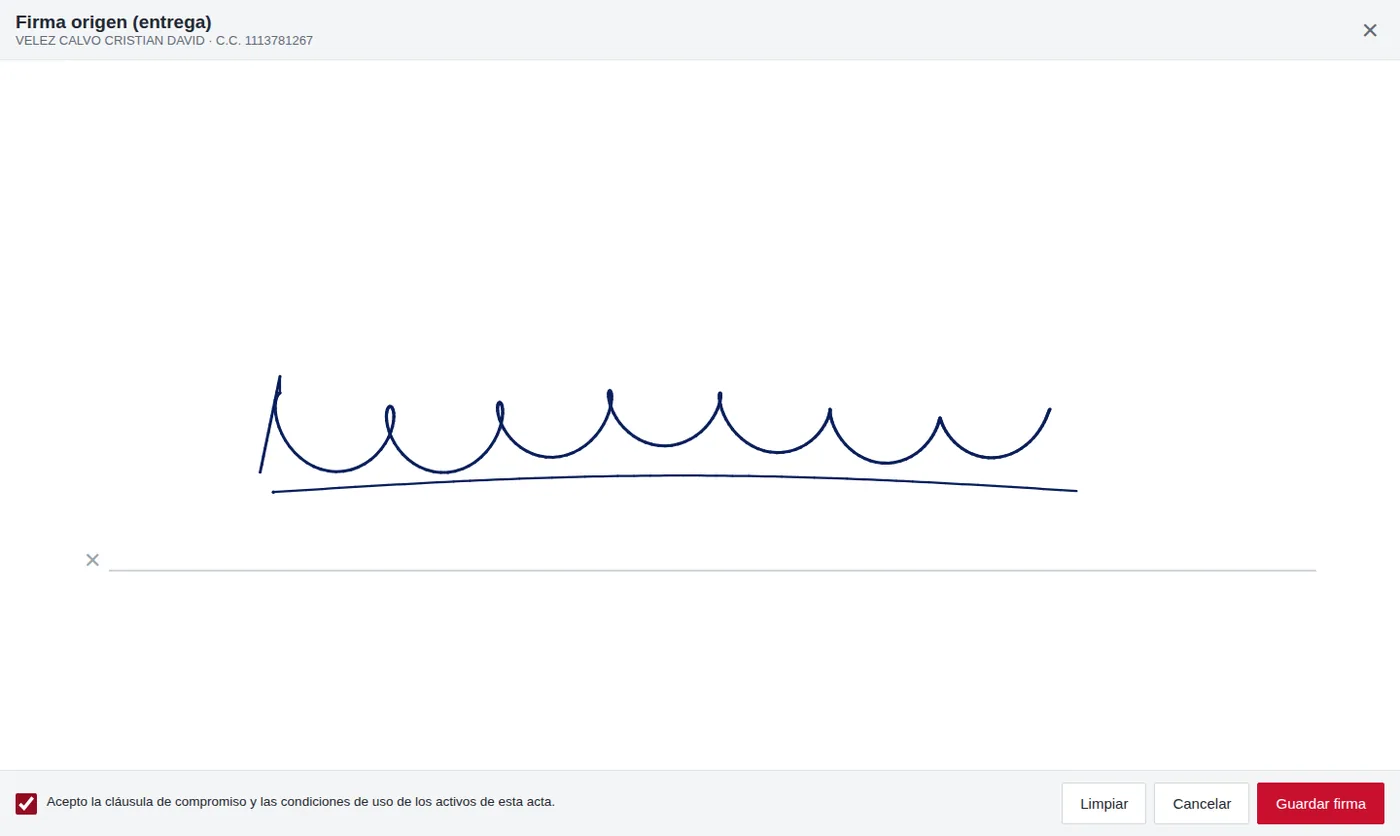
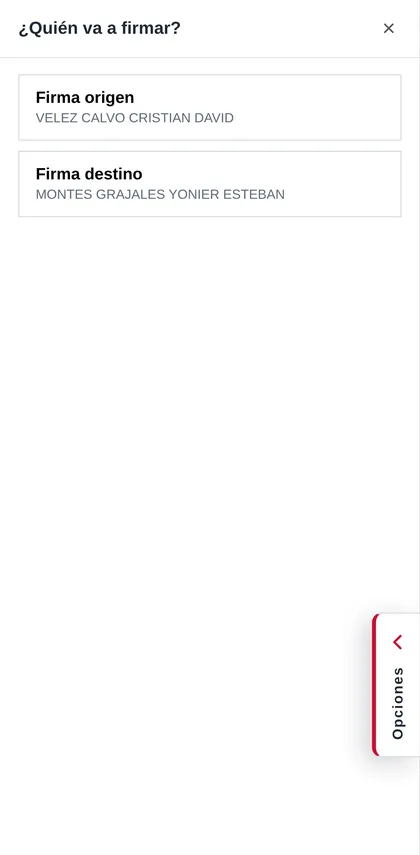
Pulsa Firmar origen (entrega) o Firmar destino (recibe), o haz clic en el recuadro de la firma. Se abre una zona grande para firmar.
Firma con el dedo (celular o tablet) o con el mouse. Limpiar borra el trazo para repetirla.
Marca la casilla de aceptación de la cláusula de compromiso y pulsa Guardar firma.
Pulsa Guardar acta (el botón rojo con brillo, abajo a la derecha o en el panel de opciones). La app revisa que estén quien entrega, quien recibe y al menos un activo, y avisa si falta alguna firma.
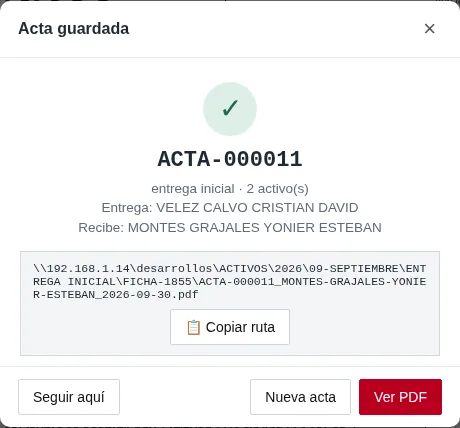
Al guardar se asigna un número consecutivo, por ejemplo ACTA-000125, se genera el PDF y se guarda en la carpeta compartida. El botón queda en verde: ✓ Guardada.
En la ventana de confirmación puedes Ver PDF, Copiar ruta de la carpeta, empezar una Nueva acta o Seguir aquí.
Desde el panel de opciones, Imprimir saca el acta en una hoja carta, con las firmas.
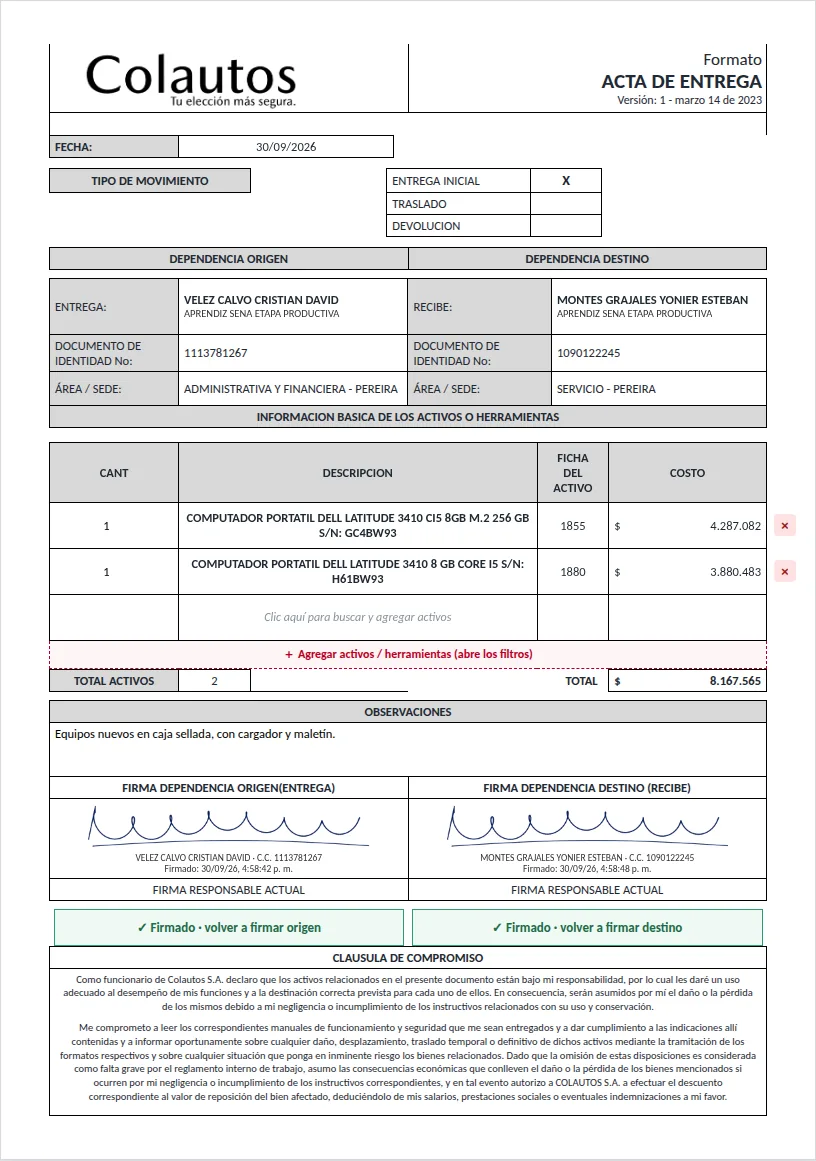
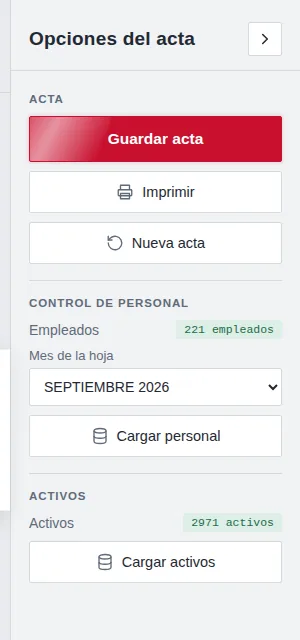
En el acta, la pestaña Opciones (con la franja roja) pegada al borde derecho de la pantalla abre y cierra un panel con:
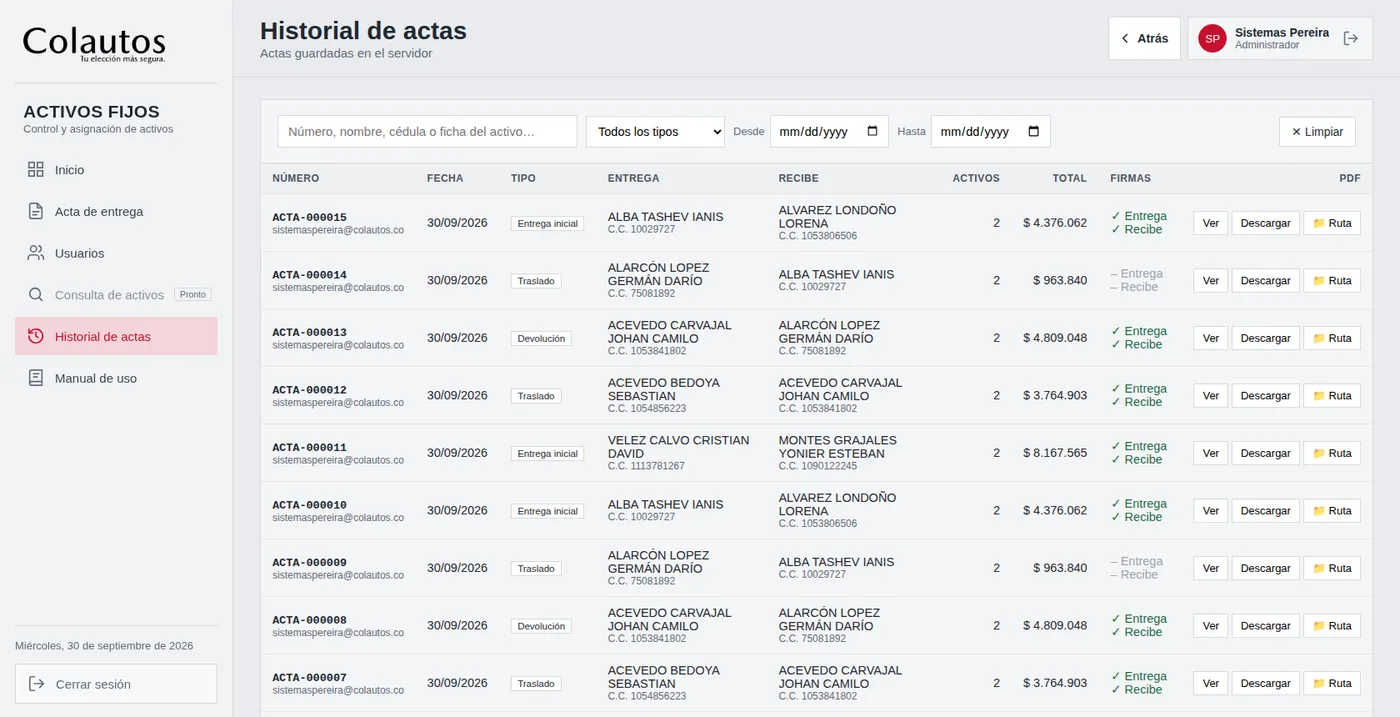
Escribe un número de acta, nombre, cédula o ficha del activo. También puedes filtrar por sede, por tipo y por fechas; ✕ Limpiar quita todos los filtros.
Cada fila muestra quién entrega y recibe, cuántos activos, el total y si tiene las dos firmas (✓).
Ver lo abre en otra pestaña, Descargar lo guarda en tu equipo y 📁 Ruta copia su ubicación en la carpeta compartida.
La cuenta de Sistemas Pereira ve además el botón Eliminar. Pide el motivo y escribir el número del acta para confirmar; se borran el registro, sus PDF de todas las carpetas de ficha y las firmas. No se puede deshacer, y en la bitácora queda quién la eliminó, cuándo y por qué.
Arriba eliges Activos o Personas. Escribe la ficha, parte del nombre, el tipo o el responsable; los resultados salen mientras escribes. Los botones de tipo (Equipos de cómputo, Muebles y enseres…) filtran la lista.
En Sede eliges Todas o una sede. Cada activo está en la sede de su última acta; si nunca ha tenido acta, en la sede del Excel según el centro desglose (Agencia Pereira → Pereira, Agencia Armenia → Armenia, Principal → Manizales, Agencia Movilidad Sostenible Pereira → Geely). El número al lado de cada sede dice cuántos activos tiene.
Cada activo muestra a su responsable. Con acta (verde) quiere decir que sale de la última acta guardada: quien lo recibió en esa entrega, traslado o devolución. Según inventario (gris) quiere decir que nunca ha pasado por un acta y se toma el empleado receptor del Excel de activos.
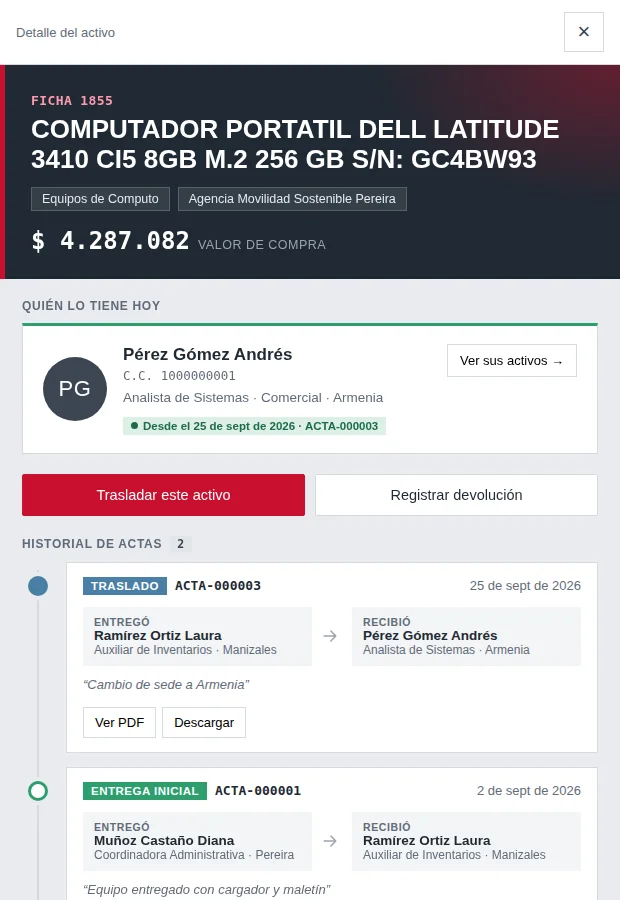
Al tocar un activo se abre su ficha con el valor, el responsable y la línea de tiempo de todas las actas en las que aparece, con quién entregó y quién recibió. Desde ahí abres o descargas el PDF de cada acta.
Ver sus activos (o el modo Personas) muestra todo lo que tiene a cargo, el valor total y las actas donde aparece.
Trasladar este activo y Registrar devolución abren un acta nueva con el activo ya agregado y, como quien entrega, la persona que lo tiene. Solo falta elegir quién recibe, firmar y guardar.
Cada acta se guarda en la carpeta compartida \\192.168.1.14\desarrollos\ACTIVOS por tipo de acta, luego sede, luego fecha, y por último una carpeta con el número del acta, donde queda su PDF:
ACTIVOS
├─ ENTREGA INICIAL
├─ TRASLADO
│  ├─ PEREIRA
│  │  └─ 07-10-2026
│  │     ├─ ACTA-000001
│  │     │  └─ ACTA-000001_NOMBRE-QUIEN-RECIBE_2026-10-07.pdf
│  │     └─ ACTA-000002
│  ├─ MANIZALES
│  ├─ ARMENIA
│  └─ GEELY
└─ DEVOLUCION
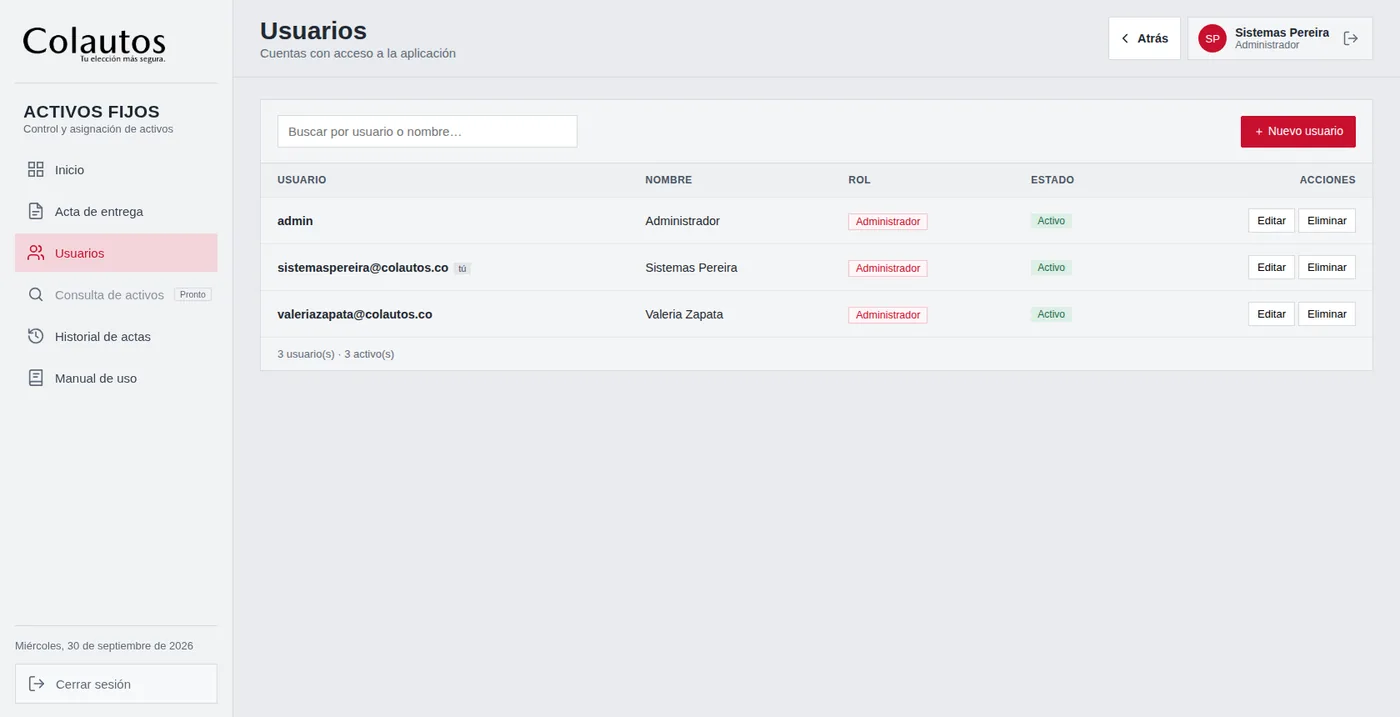
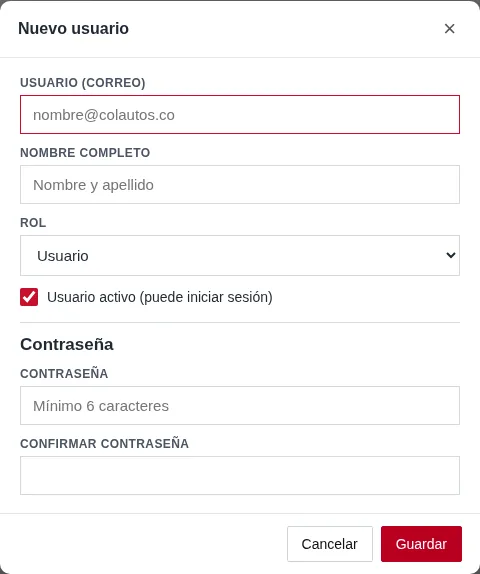
En Usuarios, pulsa + Nuevo usuario: correo, nombre, rol (Administrador o Usuario) y una contraseña de mínimo 6 caracteres.
Editar cambia nombre, rol, estado o contraseña (déjala vacía para no cambiarla). Un usuario inactivo no puede entrar.
Eliminar borra la cuenta. No puedes eliminarte a ti mismo, y siempre debe quedar al menos un administrador activo.
El servidor de la aplicación está apagado o no hay conexión. Avisa al área de sistemas.
La carpeta de red no respondió. El acta no se guardó: espera un momento e inténtalo de nuevo; si sigue, avisa a sistemas.
Limpia los filtros con el botón ✕. Si aún no aparece, puede que el Excel esté desactualizado: cárgalo de nuevo desde el panel de opciones o revisa el mes de la hoja del control de personal.
Quien entrega no tiene activos a su nombre en el Excel. Desmarca Solo activos a cargo de quien entrega para ver todos.
Las actas no se editan. Crea una nueva con los datos correctos y deja la explicación en observaciones. Si hay que eliminar la equivocada, pídeselo a Sistemas Pereira.
La sesión dura unas horas. Vuelve a ingresar con tu usuario y contraseña; si estabas llenando un acta sin guardar, tendrás que repetirla.
Pídele a un administrador que te asigne una nueva desde el módulo Usuarios.
No hay resultados para esa búsqueda.
| Número | Fecha | Tipo | Entrega | Recibe | Total | Firmas | Opciones |
|---|
Encuentra cualquier activo por ficha, nombre o tipo y mira quién lo tiene a cargo y por qué actas ha pasado.
 |
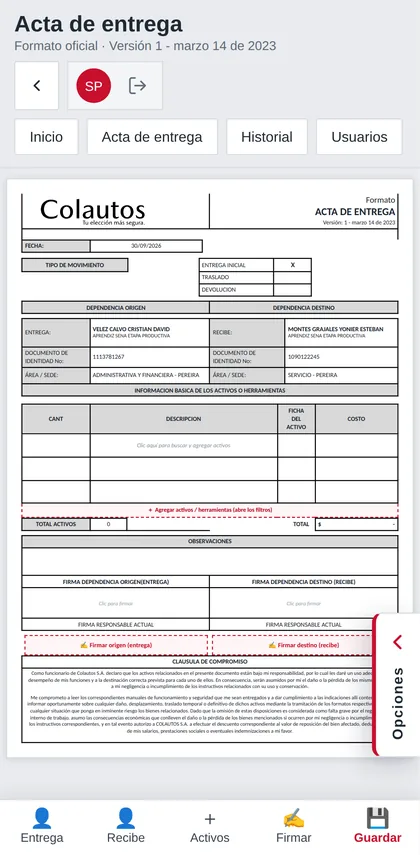
Formato
ACTA DE ENTREGA
Versión: 1 - marzo 14 de 2023
|
| FECHA: |
| TIPO DE MOVIMIENTO | ENTREGA INICIAL | |||
| TRASLADO | ||||
| DEVOLUCION |
| DEPENDENCIA ORIGEN | DEPENDENCIA DESTINO |
| ENTREGA: | RECIBE: | ||
| DOCUMENTO DE IDENTIDAD No: |
DOCUMENTO DE IDENTIDAD No: |
||
| ÁREA / SEDE: | ÁREA / SEDE: | ||
| INFORMACION BASICA DE LOS ACTIVOS O HERRAMIENTAS | |||
| CANT | DESCRIPCION | FICHA DEL ACTIVO |
COSTO |
| + Agregar activos / herramientas (abre los filtros) | |||
| TOTAL ACTIVOS | 0 | TOTAL | $- |
| OBSERVACIONES |
| FIRMA DEPENDENCIA ORIGEN(ENTREGA) | FIRMA DEPENDENCIA DESTINO (RECIBE) |
| FIRMA RESPONSABLE ACTUAL | FIRMA RESPONSABLE ACTUAL |
| CLAUSULA DE COMPROMISO | |
|
Como funcionario de Colautos S.A. declaro que los activos relacionados en el presente documento están bajo mi responsabilidad, por lo cual les daré un uso adecuado al desempeño de mis funciones y a la destinación correcta prevista para cada uno de ellos. En consecuencia, serán asumidos por mí el daño o la pérdida de los mismos debido a mi negligencia o incumplimiento de los instructivos relacionados con su uso y conservación. Me comprometo a leer los correspondientes manuales de funcionamiento y seguridad que me sean entregados y a dar cumplimiento a las indicaciones allí contenidas y a informar oportunamente sobre cualquier daño, desplazamiento, traslado temporal o definitivo de dichos activos mediante la tramitación de los formatos respectivos y sobre cualquier situación que ponga en inminente riesgo los bienes relacionados. Dado que la omisión de estas disposiciones es considerada como falta grave por el reglamento interno de trabajo, asumo las consecuencias económicas que conlleven el daño o la pérdida de los bienes mencionados si ocurren por mi negligencia o incumplimiento de los instructivos correspondientes, y en tal evento autorizo a COLAUTOS S.A. a efectuar el descuento correspondiente al valor de reposición del bien afectado, deduciéndolo de mis salarios, prestaciones sociales o eventuales indemnizaciones a mi favor. | |
| Cédula | Nombre | Cargo | Área | Sede | Activos |
|---|
| Ficha | Nombre | Tipo de activo | Empleado receptor | Centro | Precio compra |
|---|
El PDF se guarda en la carpeta de esa sede: ACTIVOS\SEDE\…